
Thèmes Blender
changer, installer et créer son interface
Changer l’apparence de Blender prend deux minutes. Bien la choisir demande de savoir quelles couleurs de l’interface portent une information, et lesquelles sont purement décoratives.
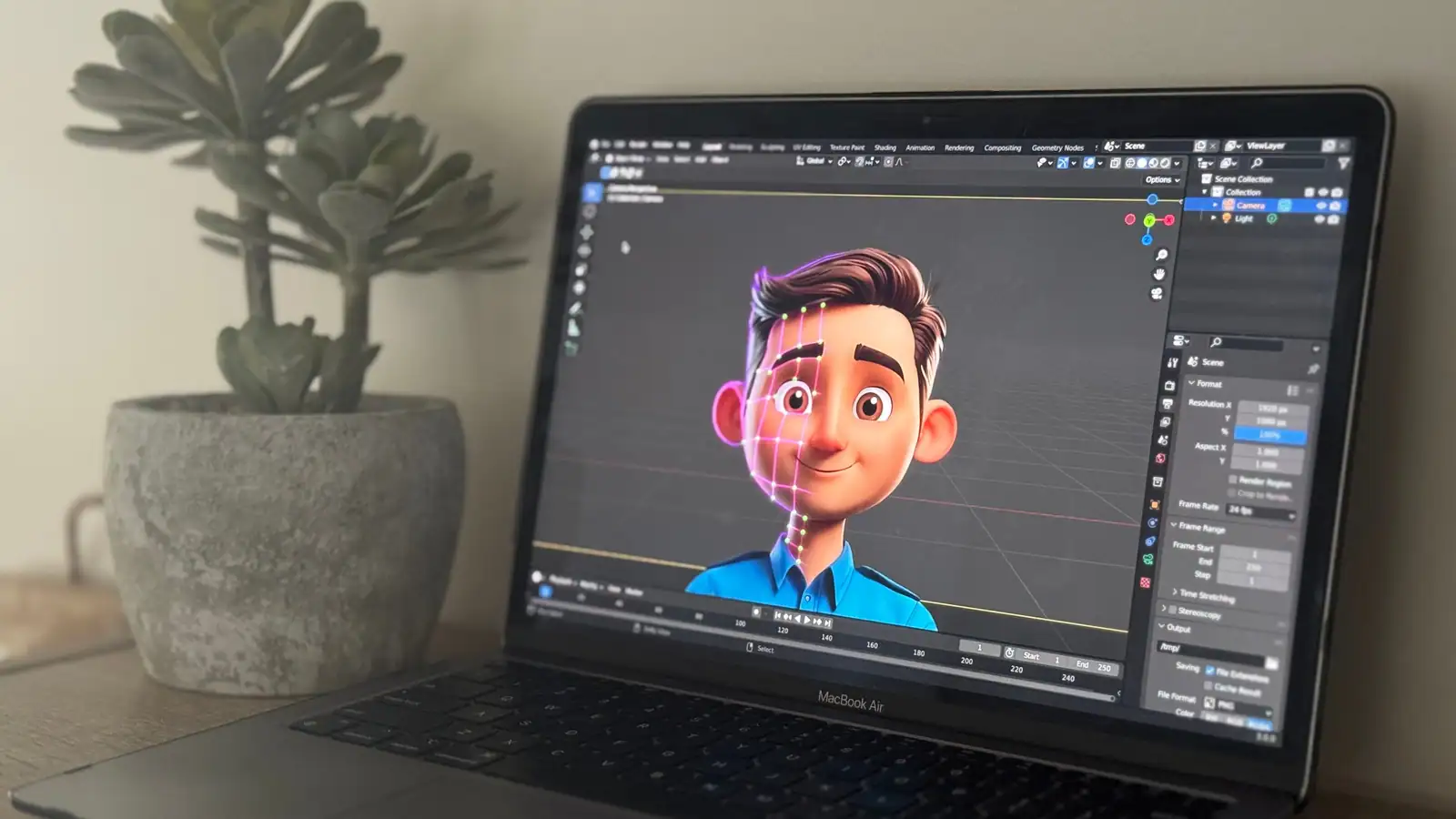
Dans Blender, le logiciel de création 3D libre, un thème est un jeu de couleurs de l’interface enregistré au format XML. On en change depuis Edit ▸ Preferences ▸ Themes, où figurent les presets fournis avec le logiciel. Un thème téléchargé s’installe soit depuis la plateforme d’extensions intégrée aux préférences depuis la version 4.2, soit manuellement en désignant son fichier XML. Le thème ne modifie ni la langue de l’interface, ni vos rendus.
- Où : Edit ▸ Preferences ▸ Themes, menu de presets en haut de la section.
- Installer : plateforme d’extensions intégrée, ou fichier XML désigné à la main.
- Créer : retoucher un thème existant, puis l’enregistrer comme preset.
- Attention : certaines couleurs portent une information, ne les écrasez pas.
Un thème Blender, c’est quoi exactement
Premier point à clarifier, parce que le mot prête à confusion : il ne s’agit pas ici d’un appareil de cuisine. Blender est un logiciel de création 3D libre et gratuit, développé par la Blender Foundation, utilisé pour la modélisation, l’animation et le rendu. Ses thèmes concernent l’interface du logiciel.
Un thème est donc un jeu de couleurs appliqué à cette interface : fond des éditeurs, boutons, bordures, texte, couleurs de sélection, teintes propres à chaque type d’éditeur. Ces couleurs ne sont pas seulement décoratives, et c’est ce qui rend le choix moins anodin qu’il n’y paraît.
Deux choses qu’un thème ne fait pas, et qui reviennent souvent dans les questions de débutants. Il ne change pas la langue de l’interface : c’est un réglage distinct, dans les préférences également. Et il n’a aucun effet sur vos rendus. L’apparence du viewport en aperçu matériau, l’éclairage de studio ou les matcaps relèvent de réglages de vue ; un thème sombre ne produira pas d’images plus sombres.
Techniquement, un thème est un fichier XML. Ce détail commande tout le reste : il rend le thème sauvegardable, transmissible, suivable dans un dépôt de code, et restaurable dans une version antérieure.
Changer de thème en deux minutes
Le chemin est court : Edit ▸ Preferences, puis la section Themes dans la colonne de gauche. Un menu de presets figure en haut de cette section. Vous en choisissez un, l’interface se met à jour aussitôt, sans redémarrage ni validation.
Reste la persistance. Blender enregistre automatiquement les préférences par défaut, ce qui suffit dans la plupart des installations : le thème choisi sera encore là au lancement suivant. Si l’enregistrement automatique a été décoché, le menu de la fenêtre des préférences permet de sauvegarder explicitement. Vérifiez ce point une fois pour toutes, plutôt que de le découvrir en retrouvant votre ancienne interface.
Un conseil de méthode avant d’aller fouiller ailleurs : essayez d’abord les thèmes fournis. Ils couvrent la plupart des besoins et sont maintenus avec le logiciel, ce qui n’est pas le cas des thèmes tiers.
Les thèmes fournis d’origine et leur usage réel
Blender arrive avec plusieurs presets, dont la liste évolue selon les versions. Le thème sombre par défaut convient à la majorité des sessions. Les autres répondent à des situations précises, et c’est là que le choix devient utile plutôt que cosmétique.
| Preset | Ce qu’il donne | Quand l’utiliser |
|---|---|---|
| Blender Dark | Le thème sombre par défaut | Travail courant, sessions longues, pièce peu éclairée |
| Blender Light | Version claire de la même interface | Pièce très lumineuse, écran peu contrasté |
| White / Print Friendly | Fonds blancs, contours nets | Captures d’écran, supports de cours, impression |
| Deep Grey / Minimal Dark | Gris neutres, moins de contraste coloré | Longues sessions, appréciation des matériaux |
| Maya / Modo / XSI | Codes couleur d’autres logiciels 3D | Transition depuis un autre outil, le temps de s’habituer |
Les variantes claires méritent une mention particulière. Sur un vidéoprojecteur, un thème sombre passe mal : les fines bordures disparaissent et les valeurs de champs deviennent illisibles au fond de la salle. Basculer sur un thème clair le temps d’une démonstration règle le problème en un clic, et l’on revient ensuite à son thème habituel. Même logique pour un tutoriel écrit ou un support imprimé, où les aplats sombres consomment de l’encre pour un résultat brouillon.
Installer un thème Blender venu de la communauté
Deux voies existent, et la première est nettement plus confortable. Depuis la version 4.2, la plateforme d’extensions est intégrée aux préférences : elle regroupe des extensions communautaires, thèmes compris, installables directement depuis le logiciel après avoir autorisé l’accès en ligne. Installation, mise à jour et suppression se font au même endroit, sans manipulation de fichiers.
La seconde voie reste l’installation manuelle d’un fichier téléchargé ailleurs — dépôt Git, forum, page personnelle d’un auteur.
-
Récupérer le fichier XML
Téléchargez le thème. S’il arrive dans une archive compressée, décompressez-la : c’est le fichier XML qu’il faudra désigner, pas l’archive.
-
Ouvrir la section des thèmes
Dans Edit ▸ Preferences, rendez-vous sur Themes. Le menu de presets et le bouton d’installation se trouvent en haut de la section.
-
Désigner le fichier
Utilisez le bouton d’installation, naviguez jusqu’au fichier XML et validez. Blender le copie dans son dossier de configuration utilisateur.
-
Sélectionner le thème installé
Il apparaît désormais dans le menu des presets, au même titre que ceux d’origine. Un clic suffit à l’appliquer.
-
Vérifier que le réglage tient
Fermez puis relancez Blender. Si l’ancien thème revient, c’est que l’enregistrement des préférences n’est pas automatique sur votre installation.
Le fichier installé atterrit dans le dossier de configuration utilisateur de Blender, sous scripts/presets/interface_theme. Savoir où il se trouve évite bien des tâtonnements : c’est là qu’on va le récupérer pour le copier sur une autre machine, ou le supprimer si le menu devient encombré.
Un dernier point sur les thèmes anciens. Un fichier écrit pour une version nettement plus ancienne reste souvent utilisable, mais certains éléments d’interface apparus depuis gardent les couleurs par défaut, ce qui donne des zones qui jurent avec le reste. Rien de cassé, simplement un thème incomplet qu’il faut retoucher ou abandonner.
Créer son thème et le partager
L’éditeur se parcourt par sections repliables : interface générale, widgets — boutons, champs numériques, menus déroulants — puis chaque éditeur pris séparément, vue 3D, éditeur de nœuds, éditeur de texte, ligne de temps, navigateur de fichiers. Chaque entrée correspond à une couleur, souvent assortie d’un canal de transparence, ce qui explique qu’un panneau puisse laisser deviner ce qui se trouve derrière lui.
La méthode qui fonctionne consiste à partir d’un thème existant proche du résultat visé et à le retoucher, plutôt que de tout reconstruire couleur par couleur. On règle d’abord les grandes surfaces — fonds d’éditeurs, en-têtes, panneaux latéraux — parce qu’elles déterminent l’impression générale. On descend ensuite dans le détail, en gardant à l’esprit qu’un contraste correct compte davantage que l’harmonie d’un nuancier.
Une fois le résultat satisfaisant, le menu attenant aux presets permet d’enregistrer la configuration sous un nom. Blender écrit alors un fichier XML dans votre dossier de configuration. Ce fichier se copie, s’envoie, se dépose dans un dépôt Git : c’est du texte, il se compare et se restaure comme n’importe quel fichier de réglages. Pour un studio, une salle de cours ou simplement deux ordinateurs personnels, c’est le moyen le plus direct d’obtenir la même interface partout.
Choisir un thème sans perdre ses repères
Dans Blender, certaines couleurs portent une information. Les axes de la vue 3D suivent un code établi, rouge, vert et bleu. L’objet sélectionné et l’objet actif se distinguent par deux nuances différentes. Dans l’éditeur de nœuds, la couleur des connecteurs indique le type de donnée transmise. Un thème qui écrase ces distinctions fait perdre du temps chaque jour, aussi élégant soit-il.
Les couleurs sémantiques passent avant l’esthétique. Un thème monochrome très sombre peut rendre l’objet actif indiscernable de la simple sélection, ou aplatir les connecteurs de nœuds sur une même teinte. Le problème ne se voit pas sur une capture d’écran de démonstration : il se découvre en travaillant, sur une scène chargée, au pire moment.
Sélection et objet actif
Sélectionnez deux objets dans la vue 3D. Le dernier cliqué doit rester nettement distinguable de l’autre. Si les deux contours se ressemblent, le thème vous coûtera des erreurs de manipulation.
Connecteurs de nœuds
Ouvrez un arbre de nœuds un peu fourni. Les connecteurs doivent rester différenciables entre eux, puisque leur couleur indique le type de donnée qui circule.
Éléments désactivés
Repérez un bouton grisé ou un champ inactif. Le texte doit rester lisible : les thèmes très contrastés négligent souvent cet état, et l’interface devient illisible par endroits.
Il reste un critère bêtement pratique : les tutoriels que vous suivez utilisent presque tous le thème par défaut. Sur une interface fortement remaniée, retrouver le bouton montré à l’écran devient un exercice à part entière. Pour apprendre, mieux vaut rester proche de l’apparence d’origine et personnaliser une fois les repères acquis.
Si la retouche a mal tourné, le retour en arrière est prévu. Le menu des presets contient une entrée de réinitialisation qui remet le thème par défaut sans toucher au reste de vos réglages. En dernier recours, le chargement des paramètres d’usine remet tout à zéro, thème compris — mais aussi vos autres préférences, vos raccourcis et vos chemins de fichiers, ce qui en fait une option à réserver aux situations vraiment bloquées.
Un thème bien choisi se remarque à peine : il fatigue moins les yeux, il conserve les repères de couleur du logiciel, et il se réinstalle en une minute sur une nouvelle machine parce que le fichier a été gardé quelque part.
Où se trouvent les thèmes dans Blender ?
Dans les préférences : Edit ▸ Preferences, puis la section Themes dans la colonne de gauche. Le menu de presets en haut de la section liste les thèmes fournis avec le logiciel et ceux que vous avez installés. Le changement s’applique immédiatement, sans redémarrage.
Comment installer un thème téléchargé ?
Deux voies. Depuis la version 4.2, la plateforme d’extensions intégrée aux préférences permet de parcourir et d’installer des thèmes communautaires sans quitter le logiciel. Sinon, utilisez le bouton d’installation de la section des thèmes et désignez le fichier XML — pas l’archive compressée, qu’il faut décompresser au préalable.
Comment revenir au thème par défaut ?
Le menu attenant aux presets contient une entrée de réinitialisation qui restaure le thème d’origine sans toucher à vos autres réglages. Le chargement des paramètres d’usine fonctionne aussi, mais il remet également à zéro l’ensemble des préférences : à réserver aux situations vraiment bloquées.
Un thème modifie-t-il l’apparence de mes rendus ?
Non. Un thème ne touche qu’à l’interface : fonds d’éditeurs, boutons, texte, couleurs de sélection. L’aspect du viewport en aperçu matériau, l’éclairage de studio, les matcaps et le rendu final relèvent de réglages distincts. Un thème sombre ne produit pas d’images plus sombres.
Peut-on partager son thème avec quelqu’un d’autre ?
Oui, et c’est l’un des intérêts du format. Un thème enregistré comme preset devient un fichier XML déposé dans votre dossier de configuration utilisateur, sous scripts/presets/interface_theme. Ce fichier se copie, s’envoie ou se versionne dans un dépôt Git comme n’importe quel fichier texte, ce qui permet d’aligner plusieurs postes sur la même apparence.